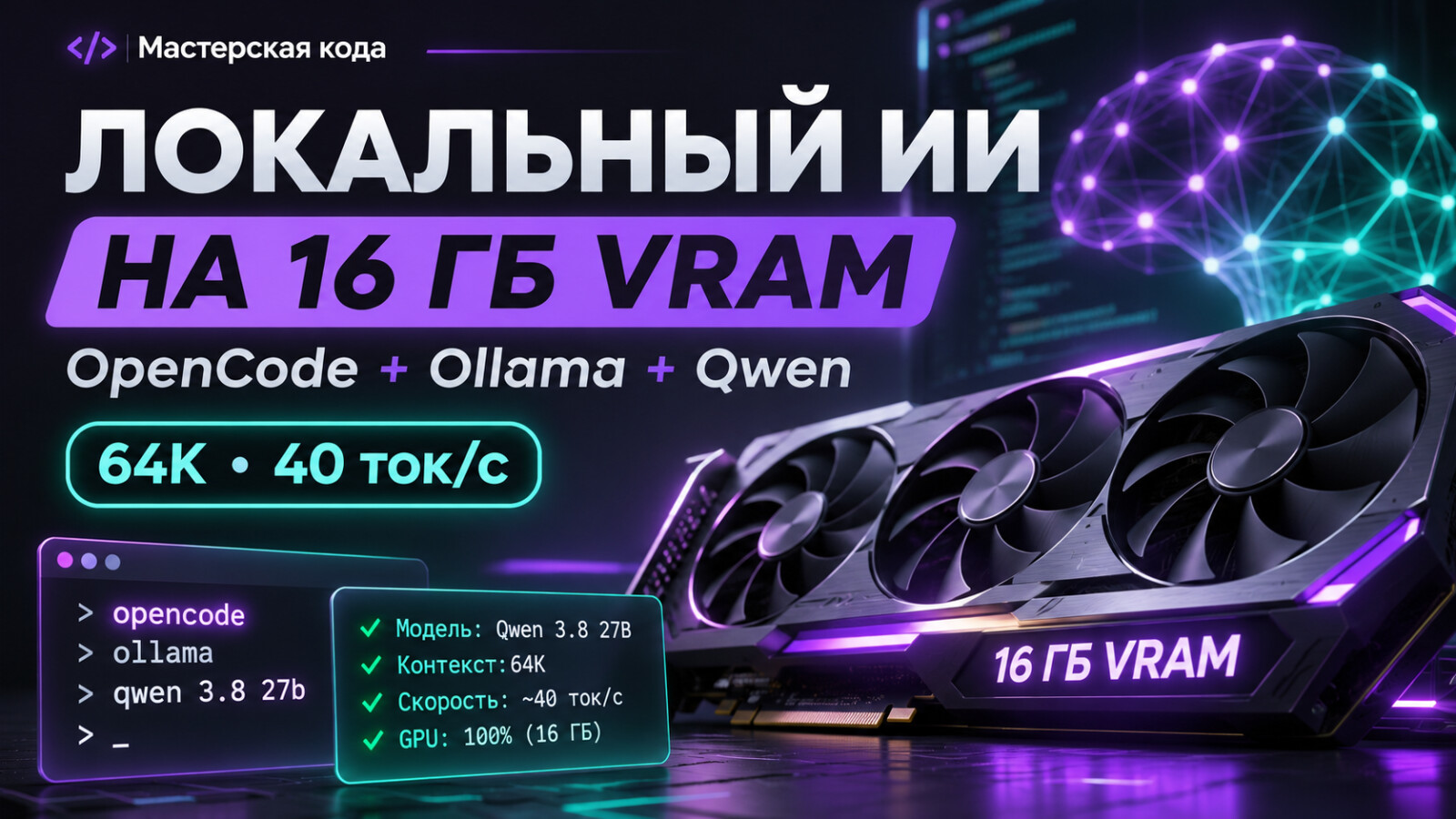
Можно ли запустить полноценного локального ИИ-агента для программирования на видеокарте с 16 ГБ памяти? Оказывается, да. Причём речь не о небольшой модели на 7–8 миллиардов параметров, а о Qwen 3.8 27B с контекстом 64K и возможностью работать с реальными проектами через OpenCode.
Я довольно давно экспериментирую с локальными языковыми моделями. Основная цель - получить рабочего кодинг-агента, который сможет читать проект, изменять файлы, выполнять команды и помогать в разработке без постоянного обращения к облачным API.
Проблема заключалась в том, что многие модели либо не помещались полностью в видеопамять, либо работали слишком медленно, либо начинали некорректно использовать инструменты OpenCode.
После серии экспериментов мне наконец удалось собрать рабочую конфигурацию на связке Qwen 3.8 27B + Ollama + OpenCode v2.
Результаты на моей RTX 4070 Ti Super:
- 35–40 токенов в секунду при генерации.
- 65 536 токенов контекста (64K).
- 100% GPU без переноса слоёв модели на CPU.
- Около 13 ГБ памяти по данным Ollama.
- Поддержка вызова инструментов OpenCode.
- Работа с проектами на Laravel, PHP и Vue.js.
В этой статье покажу, как установить локальную модель для OpenCode, правильно настроить Ollama на Windows, Linux и macOS, оптимизировать расход памяти и подключить полноценного кодинг-агента.
1. Зачем вообще подключать локальную модель к OpenCode
OpenCode - инструмент для разработки с помощью ИИ-агентов. В отличие от обычного чата с нейросетью, агент может взаимодействовать с проектом:
- Читать и анализировать исходный код.
- Создавать и редактировать файлы.
- Выполнять команды в терминале.
- Запускать тесты.
- Искать и исправлять ошибки.
- Выполнять многошаговые задачи по разработке.
Обычно для этого используются облачные модели. Они удобны, но есть и недостатки: платные тарифы, лимиты запросов и зависимость от доступности внешних API.
Поэтому меня заинтересовала возможность использовать OpenCode с локальной моделью через Ollama.
Главное преимущество такого решения - модель запускается непосредственно на собственном компьютере. Для генерации кода не требуется отправлять запросы во внешний LLM API.
При этом важно понимать, что локальная модель не обязательно будет работать на уровне лучших облачных решений. Особенно при сложных архитектурных задачах.
Но для повседневной разработки, создания небольших компонентов, исправления ошибок и работы с существующим кодом такой вариант может оказаться вполне полезным.
2. На каком оборудовании проводилось тестирование
Моя конфигурация:
Компонент | Характеристики |
|---|---|
Видеокарта | NVIDIA RTX 4070 Ti Super |
Видеопамять | 16 ГБ GDDR6X |
Процессор | Intel Core i7-14700KF |
Оперативная память | 64 ГБ DDR5 |
Операционная система | Windows |
Сервер локальных моделей | Ollama |
ИИ-агент | OpenCode v2 |
Языковая модель | Qwen 3.8 27B |
Квантование | IQ3_XXS |
Контекст | 65536 токенов |
Основным ограничением является видеопамять.
Когда большая модель не помещается целиком в VRAM, Ollama может разместить часть слоёв в оперативной памяти. В таком случае производительность заметно падает.
Поэтому задача заключалась не просто в том, чтобы запустить Qwen 3.8 27B, а в том, чтобы сохранить полное размещение модели на GPU при контексте 64K.
Именно это удалось сделать.
Подойдёт ли инструкция для Linux и macOS?
Да. Ollama и OpenCode доступны для Windows, Linux и macOS.
Основные принципы настройки одинаковые: выбор модели, размер контекста, параметры памяти и подключение OpenCode.
Отличается прежде всего способ задания переменных окружения и управления сервером Ollama.
На Linux с видеокартой NVIDIA можно использовать аналогичную конфигурацию, однако скорость будет зависеть от GPU и драйверов.
На macOS с Apple Silicon ситуация несколько отличается. Вместо отдельной видеопамяти используется объединённая память, доступная CPU и GPU. Поэтому Mac с 16 ГБ unified memory нельзя напрямую приравнивать к RTX с 16 ГБ VRAM.
Для Qwen 3.8 27B желательно иметь запас объединённой памяти, поскольку часть её занимает сама операционная система. Получить те же показатели на Mac с 16 ГБ памяти не гарантируется.
3. Почему я выбрал Qwen 3.8 27B
Для локального программирования можно использовать разные модели: специализированные кодовые модели, небольшие универсальные LLM или крупные MoE-модели.
Я решил остановиться на Qwen 3.8 27B.
Это плотная модель примерно на 27 миллиардов параметров. В отличие от Mixture of Experts, где для отдельного токена активируется только часть параметров, плотная архитектура использует всю модель.
Впрочем, само по себе это не означает, что плотная модель всегда качественнее MoE. Результат зависит от обучения, архитектуры и конкретных задач.
Для меня важными оказались следующие возможности Qwen:
- Генерация и анализ программного кода.
- Поддержка вызова инструментов.
- Работа с длинным контекстом.
- Многошаговое выполнение задач.
- Управление глубиной рассуждений.
- Возможность запуска в компактных квантованных форматах.
Особенность архитектуры Qwen
В модели используется гибридная архитектура с Gated DeltaNet и традиционными слоями внимания.
Сочетание разных механизмов позволяет эффективнее работать с длинными последовательностями и уменьшать затраты памяти на KV-кэш по сравнению с архитектурами, полностью построенными на обычном внимании.
Однако архитектура - только часть решения. Чтобы модель с 27 миллиардами параметров поместилась в 16 ГБ VRAM, необходимо использовать квантование.
4. Выбираем правильный квант Qwen для 16 ГБ VRAM
Если скачать стандартную Qwen 3.8 27B в Ollama, можно столкнуться с проблемой нехватки видеопамяти.
Обычная сборка занимает около 18 ГБ. А для работы дополнительно потребуется память под контекст, KV-кэш и внутренние вычисления.
Для видеокарты с 16 ГБ это слишком много.
Поэтому я использовал квантованную сборку:
smtek/Qwen3.8-27B:IQ3_XXS
IQ3_XXS - компактный формат квантования, позволяющий значительно уменьшить размер весов модели.
Скачать её можно командой:
ollama pull smtek/Qwen3.8-27B:IQ3_XXS
Команда одинаковая для Windows, Linux и macOS.
Ссылка на модель:
https://ollama.com/smtek/Qwen3.8-27B:IQ3_XXS
Размер загружаемой сборки составляет около 12 ГБ.
А как же качество?
При использовании низкобитного квантования часть точности неизбежно теряется.
Поэтому нельзя утверждать, что IQ3_XXS работает совершенно без потери качества относительно оригинальной модели.
Но здесь приходится выбирать между двумя сценариями:
- Использовать более точную модель, которая частично выполняется на CPU.
- Использовать компактную модель, полностью размещённую в VRAM.
Для интерактивной работы с OpenCode второй вариант оказался практичнее.
Отдельно отмечу, что мультимодальные возможности зависят от конкретной сборки и наличия соответствующих компонентов. Не стоит рассчитывать на обработку скриншотов только потому, что исходная модель поддерживает изображения.
5. Оптимизируем Ollama для 16 ГБ видеопамяти
Следующий этап - настройка Ollama.
Это, пожалуй, самая важная часть всей инструкции.
Если просто скачать модель и запустить её со стандартными настройками, можно не получить нужного размера контекста или столкнуться с переносом вычислений на CPU.
Наша цель:
- Включить Flash Attention.
- Использовать сжатый KV-кэш.
- Установить контекст 65536 токенов.
- Не выгружать модель после каждого запроса.
- Избежать одновременной загрузки нескольких моделей.
Настройки одинаковые по смыслу для всех операционных систем, но способ их применения отличается.
5.1. Настройка Ollama на Windows
Откройте PowerShell и выполните:
[Environment]::SetEnvironmentVariable("OLLAMA_FLASH_ATTENTION", "1", "User")
[Environment]::SetEnvironmentVariable("OLLAMA_KV_CACHE_TYPE", "q4_0", "User")
[Environment]::SetEnvironmentVariable("OLLAMA_CONTEXT_LENGTH", "65536", "User")
[Environment]::SetEnvironmentVariable("OLLAMA_KEEP_ALIVE", "30m", "User")
[Environment]::SetEnvironmentVariable("NO_PROXY", "127.0.0.1,localhost", "User")
[Environment]::SetEnvironmentVariable("OLLAMA_NUM_PARALLEL", "1", "User")
[Environment]::SetEnvironmentVariable("OLLAMA_MAX_LOADED_MODELS", "1", "User")
Эти команды сохраняют переменные окружения для текущего пользователя Windows.
Важно: после изменения настроек необходимо полностью закрыть Ollama через системный трей (Quit Ollama) и запустить заново.
Перезапуск одного только терминала не перезапускает уже работающий сервер Ollama.
Проверить одну из переменных в новом окне PowerShell можно так:
[Environment]::GetEnvironmentVariable("OLLAMA_CONTEXT_LENGTH", "User")
Ожидаемое значение:
65536
5.2. Настройка Ollama на Linux
На Linux способ настройки зависит от того, как запущена Ollama.
При стандартной установке на Ubuntu или другом дистрибутиве с systemd Ollama обычно работает как системный сервис.
В таком случае недостаточно просто выполнить export в терминале: переменные должны попасть в окружение самого сервиса.
Откройте конфигурацию:
sudo systemctl edit ollama.service
В открывшемся редакторе добавьте:
[Service]
Environment="OLLAMA_FLASH_ATTENTION=1"
Environment="OLLAMA_KV_CACHE_TYPE=q4_0"
Environment="OLLAMA_CONTEXT_LENGTH=65536"
Environment="OLLAMA_KEEP_ALIVE=30m"
Environment="OLLAMA_NUM_PARALLEL=1"
Environment="OLLAMA_MAX_LOADED_MODELS=1"
Environment="NO_PROXY=127.0.0.1,localhost"
Сохраните файл и выполните:
sudo systemctl daemon-reload
sudo systemctl restart ollama
Проверяем состояние сервиса:
sudo systemctl status ollama
Посмотреть переменные, переданные сервису, можно командой:
sudo systemctl show ollama --property=Environment
Если Ollama запускается вручную через ollama serve, настройки можно передать непосредственно через переменные окружения терминала:
export OLLAMA_FLASH_ATTENTION=1
export OLLAMA_KV_CACHE_TYPE=q4_0
export OLLAMA_CONTEXT_LENGTH=65536
export OLLAMA_KEEP_ALIVE=30m
export OLLAMA_NUM_PARALLEL=1
export OLLAMA_MAX_LOADED_MODELS=1
export NO_PROXY=127.0.0.1,localhost

ollama serve
В таком режиме переменные действуют для запущенного из этого терминала процесса Ollama.
Если используете systemd, предпочтительнее первый вариант.
5.3. Настройка Ollama на macOS
На macOS с установленным приложением Ollama переменные окружения можно задавать через launchctl.
Откройте Terminal и выполните:
launchctl setenv OLLAMA_FLASH_ATTENTION "1"
launchctl setenv OLLAMA_KV_CACHE_TYPE "q4_0"
launchctl setenv OLLAMA_CONTEXT_LENGTH "65536"
launchctl setenv OLLAMA_KEEP_ALIVE "30m"
launchctl setenv OLLAMA_NUM_PARALLEL "1"
launchctl setenv OLLAMA_MAX_LOADED_MODELS "1"
launchctl setenv NO_PROXY "127.0.0.1,localhost"
После этого полностью закройте приложение Ollama через меню и запустите его заново.
Проверить установленную переменную можно командой:
launchctl getenv OLLAMA_CONTEXT_LENGTH
Ожидаемое значение:
65536
Важно: launchctl setenv задаёт переменные для пользовательского окружения запуска приложений. Для гарантированного восстановления этих настроек после перезагрузки может потребоваться отдельная конфигурация запуска.
Если Ollama запускается вручную через терминал, вместо launchctl можно использовать export, как в примере для Linux.
5.4. Что делает каждая переменная Ollama
Теперь разберёмся, зачем вообще нужны эти настройки.
OLLAMA_FLASH_ATTENTION=1
Включает Flash Attention при поддержке со стороны используемого оборудования и версии Ollama.
Flash Attention оптимизирует вычисления механизма внимания и помогает эффективнее использовать память при работе с длинным контекстом.
Для больших локальных моделей это особенно полезно.
OLLAMA_KV_CACHE_TYPE=q4_0
Один из главных параметров.
KV-кэш хранит промежуточные данные, необходимые модели для работы с контекстом.
При увеличении контекста растут и требования к памяти.
По умолчанию KV-кэш может использовать 16-битный формат. Мы переключаем его на 4-битное представление:
OLLAMA_KV_CACHE_TYPE=q4_0
Это существенно уменьшает расход видеопамяти.
В моих экспериментах именно использование q4_0 помогло добиться полного размещения модели в GPU при контексте 64K.
Недостаток такого подхода - потенциальное снижение точности при работе с длинным контекстом.
Если видеопамяти достаточно, можно попробовать q8_0 и сравнить результаты.
OLLAMA_CONTEXT_LENGTH=65536
Устанавливает размер контекста:
65536 токенов
Для кодинг-агента длинный контекст особенно важен.
В него попадают не только запросы пользователя, но и системные инструкции, содержимое файлов, результаты вызова инструментов и история работы.
При маленьком контексте агент быстрее начинает терять информацию.
OLLAMA_KEEP_ALIVE=30m
Оставляет модель загруженной в памяти на 30 минут после последнего обращения.
Это позволяет избежать постоянной повторной загрузки весов, когда между запросами проходит несколько минут.
OLLAMA_NUM_PARALLEL и OLLAMA_MAX_LOADED_MODELS
Эти параметры ограничивают число параллельных запросов и одновременно загруженных моделей.
На компьютере с 16 ГБ VRAM мне не нужно, чтобы Ollama пыталась одновременно обслуживать несколько тяжёлых моделей.
Поэтому используется:
OLLAMA_NUM_PARALLEL=1
OLLAMA_MAX_LOADED_MODELS=1
NO_PROXY
Если на компьютере настроены VPN или системный HTTP-прокси, локальные подключения иногда могут работать некорректно.
Переменная:
NO_PROXY=127.0.0.1,localhost
указывает совместимым HTTP-клиентам не использовать прокси для локальных адресов.
На Linux и macOS стоит дополнительно проверить, что переменная доступна самому процессу OpenCode. Например, если OpenCode запускается из терминала с прокси, можно выполнить:
export NO_PROXY=127.0.0.1,localhost
export no_proxy=127.0.0.1,localhost
6. Создаём профиль Qwen 3.8 27B в Ollama
Теперь создадим собственную конфигурацию модели.
Для этого используется файл Modelfile.
Создайте в любой папке файл без расширения с таким содержимым:
FROM smtek/Qwen3.8-27B:IQ3_XXS

PARAMETER num_ctx 65536
PARAMETER num_predict 16384

PARAMETER temperature 0.6
PARAMETER top_p 0.95
PARAMETER top_k 20
PARAMETER repeat_penalty 1.05
Что означают параметры:
num_ctx 65536- размер контекста.num_predict 16384- максимальное количество генерируемых токенов.temperature 0.6- степень вариативности ответов.top_p 0.95- ограничение вероятностного распределения токенов.top_k 20- количество рассматриваемых вариантов следующего токена.repeat_penalty 1.05- небольшой штраф за повторения.
Это настройки моей рабочей конфигурации, а не универсально оптимальные параметры для любой задачи.
Теперь создаём алиас:
ollama create qwen38-laravel -f Modelfile
После завершения проверяем запуск:
ollama run qwen38-laravel "Напиши простой PHP-класс для работы с заказами"
Эти команды подходят для Windows, Linux и macOS.
Если модель отвечает, переходим к следующему этапу.
7. Проверяем, что Qwen полностью работает на GPU
Откройте второй терминал и выполните:
ollama ps
Пример результата моей конфигурации:
NAME                    SIZE    PROCESSOR   CONTEXT
qwen38-laravel:latest   13 GB   100% GPU    65536
Здесь нас интересуют три значения.
SIZE: около 13 GB
Это общий размер загруженной модели по данным Ollama. Значение может немного отличаться в зависимости от версии Ollama, контекста и конфигурации.
PROCESSOR: 100% GPU
Самый важный показатель.
Он говорит о том, что вычислительные слои модели полностью размещены на видеокарте.
Если Ollama показывает смешанный режим GPU/CPU, часть вычислений выполняется с использованием процессора и системной памяти.
CONTEXT: 65536
Подтверждает, что модель запущена с контекстом 64K.
Для NVIDIA на Windows и Linux дополнительно можно проверить загрузку видеокарты:
nvidia-smi
На macOS с Apple Silicon утилита nvidia-smi не используется. Здесь основным способом проверки остаётся ollama ps, а загрузку графического процессора можно дополнительно наблюдать через системный мониторинг macOS.
Если модель полностью помещается в GPU, можно переходить к подключению OpenCode.
8. Устанавливаем OpenCode v2
Теперь настроим OpenCode для работы с локальной Qwen.
OpenCode позволяет подключать не только облачные модели, но и локальные серверы с OpenAI-совместимым API.
Ollama поддерживает такой API, поэтому мы можем связать эти инструменты напрямую.
Официальный сайт OpenCode:
Установите актуальную версию для своей операционной системы.
После установки проверьте:
opencode --version
Далее создадим собственный провайдер для Ollama.
9. Полная настройка OpenCode с локальной моделью Qwen
Это ключевой этап.
В OpenCode v2 изменились некоторые параметры конфигурации по сравнению с предыдущими версиями.
Например, настройка small_model была заменена выбором модели для встроенного агента title.
Я использую кастомный провайдер local, чтобы явно указать модель, адрес сервера Ollama и параметры подключения.
Где находится конфигурация OpenCode
Windows:
C:\Users\<ИмяПользователя>\.config\opencode\opencode.json
Linux и macOS:
~/.config/opencode/opencode.json
На Linux и macOS при необходимости создайте директорию:
mkdir -p ~/.config/opencode
Затем создайте в ней файл opencode.json.
Конфигурация opencode.json
Ниже конфигурация, которую можно использовать на Windows, Linux и macOS.
{
  "$schema": "https://opencode.ai/config.json",
  "model": "local/qwen38-laravel",
  "providers": {
    "local": {
      "name": "Ollama Local",
      "package": "@opencode/ai/providers/openai-compatible",
      "settings": {
        "baseURL": "http://127.0.0.1:11434/v1",
        "apiKey": "ollama",
        "timeout": false,
        "headerTimeout": false,
        "chunkTimeout": false
      },
      "models": {
        "qwen38-laravel": {
          "modelID": "qwen38-laravel",
          "name": "Qwen 3.8 27B - Local 64K",
          "capabilities": {
            "tools": true,
            "input": ["text"],
            "output": ["text"]
          },
          "limit": {
            "context": 65536,
            "output": 16384
          },
          "compatibility": {
            "reasoningField": "reasoning_content"
          },
          "body": {
            "reasoning_effort": "medium"
          },
          "variants": [
            {
              "id": "fast",
              "body": {
                "reasoning_effort": "low"
              }
            },
            {
              "id": "deep",
              "body": {
                "reasoning_effort": "xhigh"
              }
            }
          ]
        }
      }
    }
  },
  "agents": {
    "title": {
      "model": "local/qwen38-laravel"
    },
    "compaction": {
      "model": "local/qwen38-laravel"
    }
  },
  "compaction": {
    "auto": true,
    "buffer": 16384,
    "keep": {
      "tokens": 8192
    }
  }
}
В конфигурации намеренно не указан параметр shell.
OpenCode может использовать подходящую оболочку для текущей операционной системы.
При необходимости оболочку можно задать отдельно, например powershell на Windows или /bin/zsh на macOS.
Разберём основные параметры.
Кастомный провайдер local
"package": "@opencode/ai/providers/openai-compatible"
Этот адаптер позволяет OpenCode обращаться к Ollama через OpenAI-совместимый интерфейс.
Адрес сервера:
http://127.0.0.1:11434/v1
Ollama использует порт 11434 по умолчанию.
Провайдер с названием local позволяет явно управлять подключением вместо автоматического обнаружения сервера.
Хотя OpenCode v2 умеет самостоятельно обнаруживать локальные модели Ollama, ручная настройка полезна, когда требуется точный контроль параметров.
Настройка таймаутов
"timeout": false,
"headerTimeout": false,
"chunkTimeout": false
При работе с локальной моделью запросы могут обрабатываться достаточно долго, особенно если агент передаёт большой объём файлов.
Стандартные ограничения времени ожидания иногда приводят к ошибкам подключения.
Отключение таймаутов помогает избежать преждевременного завершения таких запросов.
Однако есть нюанс: если сервер действительно зависнет, клиент может продолжать ожидать ответ. Поэтому это не универсальное средство от зависаний Ollama.
Почему важно использовать одну модель
OpenCode выполняет вспомогательные операции.
Например:
- Генерирует названия сессий.
- Сжимает историю диалога.
- Подготавливает сводки предыдущей работы.
Для них могут использоваться отдельные модели.
Но представим ситуацию: основная Qwen занимает около 13 ГБ VRAM, а для генерации заголовка OpenCode обращается к другой модели.
Ollama может начать освобождать видеопамять и загружать вторую модель.
После завершения служебной операции придётся возвращать основную Qwen обратно.
В результате появляются задержки, лишние операции загрузки и нестабильное потребление видеопамяти.
Поэтому я указал одну модель для основных и служебных задач:
"agents": {
  "title": {
    "model": "local/qwen38-laravel"
  },
  "compaction": {
    "model": "local/qwen38-laravel"
  }
}
На видеокарте с небольшим объёмом памяти это особенно полезно.
10. Настраиваем режимы рассуждения Qwen в OpenCode
Ещё одна интересная возможность - управление глубиной рассуждений.
Qwen поддерживает разные уровни reasoning_effort.
Для повседневной разработки не всегда нужно заставлять модель выполнять максимально глубокий анализ.
Например, если требуется создать простой Vue-компонент, избыточные рассуждения только увеличивают время ожидания.
Поэтому в конфигурации используются три режима.
Режим | Параметр | Для чего |
|---|---|---|
Fast | low | Небольшие изменения, шаблоны |
Default | medium | Повседневная разработка |
Deep | xhigh | Сложные ошибки и архитектура |
В конфигурации OpenCode варианты заданы через variants.
В терминальном интерфейсе переключение вариантов модели доступно через Ctrl+T.
Я предпочитаю использовать medium как основной режим.
Важно понимать, что изменение глубины рассуждений влияет не только на скорость, но и на качество решения. На сложных задачах более глубокий анализ может быть полезнее.
11. Настраиваем автоматическое сжатие контекста
Даже 64K токенов рано или поздно заканчиваются.
Особенно если агент активно читает файлы, выполняет команды и получает длинные результаты из терминала.
Чтобы избежать переполнения контекста, в OpenCode используется автоматическое сжатие истории.
В нашем конфиге:
"compaction": {
  "auto": true,
  "buffer": 16384,
  "keep": {
    "tokens": 8192
  }
}
Что здесь происходит?
auto: true- включает автоматическое сжатие.buffer: 16384- резервирует часть контекстного окна.keep.tokens: 8192- задаёт бюджет сохраняемой недавней истории.
При контексте 65536 токенов и резерве 16384 автоматическое сжатие может запускаться примерно при достижении порога 49K токенов.
Фактический момент зависит также от служебных сообщений, размера запроса и оценки доступного контекста.
OpenCode формирует сводку предыдущей работы и сохраняет часть свежей истории.
Но у этого подхода есть недостаток.
При сжатии модель может потерять отдельные детали задачи.
Поэтому я дополнительно использую простой протокол сохранения состояния работы в файлах проекта.
12. AGENTS.md: как не терять контекст при работе над большими задачами
Файл AGENTS.md позволяет описать правила, которым должен следовать кодинг-агент.
Это особенно полезно для длительных задач, включающих изменения в нескольких файлах.
Например, в проекте Laravel + Vue.js можно использовать следующие инструкции:
# Project Rules

## Stack

- Backend: Laravel, PHP
- Frontend: Vue 3, Inertia.js
- Database: PostgreSQL
- Use FormRequest for validation.
- Keep business logic outside controllers.

## Development Rules

1. Inspect existing code before editing.
2. Do not rewrite unrelated files.
3. Prefer small changes.
4. Run relevant tests after modifications.
5. Explain important architectural decisions.

## Long Task Memory

For tasks involving more than two files:

1. Create `.opencode/PLAN.md`.
2. Describe the goal and implementation steps.
3. List important files and decisions.
4. Update the checklist after each step.
5. Before resuming after compaction, read the plan.
6. Do not mark tasks complete without verification.
Теперь агенту предлагается сохранять состояние выполнения задачи в отдельном файле.
Пример .opencode/PLAN.md:
# Task: Add order filters

## Goal

Implement filtering by status and date.

## Plan

- [x] Inspect existing models
- [x] Find relevant controllers
- [ ] Implement query filters
- [ ] Update Vue interface
- [ ] Add tests

## Decisions

- Use existing Eloquent scopes
- Preserve current pagination
- Do not change database schema
Такой подход полезен не только для локальных моделей.
Но для Qwen с контекстом 64K он особенно актуален, потому что помогает продолжать работу даже после сжатия истории.
При необходимости локальный файл плана можно добавить в .gitignore:
/.opencode/PLAN.md
Сам AGENTS.md лучше оставить в системе контроля версий.
13. Какая скорость генерации у Qwen 3.8 27B в OpenCode
Один из главных вопросов при запуске локальной модели - насколько быстро она будет работать.
При этом важно учитывать, что скорость генерации зависит от нескольких факторов:
- Модели и квантования.
- Производительности GPU.
- Размеров входного контекста.
- Выбранной глубины рассуждений.
- Текущей загрузки видеопамяти.
- Количества параллельных запросов.
В моей конфигурации с RTX 4070 Ti Super 16 GB модель показывала примерно 35–40 токенов в секунду.
Эти значения я наблюдал непосредственно при работе в OpenCode, который отображает статистику генерации.
В отдельных запросах скорость может быть выше или ниже. Например, на коротких задачах и длинных контекстах показатели будут отличаться.
Стоит также различать скорость генерации и общее время выполнения задачи.
Когда OpenCode работает в агентском режиме, он не просто генерирует текст.
Он может:
- Прочитать несколько файлов проекта.
- Передать их содержимое модели.
- Дождаться обработки контекста.
- Получить вызов инструмента.
- Выполнить команду.
- Повторно обратиться к модели.
Поэтому даже при скорости 40 токенов/с выполнение сложной многошаговой задачи может занимать несколько минут.
Для меня главным достижением стала не рекордная производительность, а то, что модель наконец начала достаточно быстро и стабильно работать в агентском режиме без постоянного переноса вычислений на CPU.
14. Запускаем OpenCode с локальной моделью в реальном проекте
После завершения настройки можно открыть терминал в папке проекта.
Например, на Windows:
cd C:\Projects\my-laravel-app
opencode
На Linux и macOS:
cd ~/projects/my-laravel-app
opencode
Если конфигурация распознана корректно, OpenCode будет использовать:
local/qwen38-laravel
Теперь можно поставить агенту задачу.
Например:
Изучи реализацию списка заказов. Добавь фильтрацию по статусу и дате. Используй существующие подходы проекта. Перед изменениями составь план, после реализации выполни доступные тесты.
Такая задача позволяет проверить сразу несколько возможностей модели:
- Понимает ли она структуру существующего проекта.
- Корректно ли вызывает инструменты.
- Находит ли нужные файлы.
- Способна ли вносить согласованные изменения.
- Умеет ли запускать тесты и исправлять ошибки.
- Не теряет ли контекст при многошаговом выполнении.
Именно это важно при оценке локальной модели для программирования.
Просто высокая скорость генерации ещё не означает, что агент будет хорошо выполнять реальные задачи.
Но в моих экспериментах выбранная конфигурация позволила добиться более стабильной работы, чем предыдущие попытки запуска крупных моделей на том же оборудовании.
15. Частые проблемы при настройке OpenCode и Ollama
OpenCode не подключается к Ollama
Сначала проверьте, работает ли локальный сервер.
Откройте в браузере:
http://127.0.0.1:11434/api/tags
Если сервер работает, он должен вернуть JSON с установленными моделями.
Далее проверьте адрес в конфигурации OpenCode:
http://127.0.0.1:11434/v1
Обратите внимание на окончание /v1.
Для OpenAI-совместимого адаптера оно необходимо.
Появляется ошибка ETIMEDOUT
Проверьте настройки таймаутов в OpenCode.
Если используются VPN или прокси, убедитесь, что локальные адреса не проходят через внешний сервер.
Также стоит проверить, не происходит ли в этот момент первоначальная загрузка модели.
Модель работает слишком медленно
Выполните:
ollama ps
Если процессор указан как смешанный GPU/CPU, модель не полностью размещена на видеокарте.
Попробуйте:
- Закрыть приложения, активно использующие VRAM.
- Проверить квантование модели.
- Убедиться, что используется q4_0 для KV-кэша.
- Временно уменьшить контекст до 32768 токенов.
Qwen выгружается из видеопамяти
Проверьте переменную:
OLLAMA_KEEP_ALIVE=30m
Также убедитесь, что служебные агенты OpenCode не используют другую модель.
Ollama на Linux не применяет переменные окружения
Если сервер работает через systemd, переменные должны быть заданы в конфигурации сервиса.
Обычный export в терминале не меняет окружение уже запущенного системного сервиса.
Проверьте:
sudo systemctl show ollama --property=Environment
После редактирования конфигурации выполните:
sudo systemctl daemon-reload
sudo systemctl restart ollama
Ollama на macOS игнорирует настройки
Если используется приложение Ollama, убедитесь, что переменные заданы через launchctl и приложение полностью перезапущено.
Проверить значение можно командой:
launchctl getenv OLLAMA_KV_CACHE_TYPE
Агент начинает путаться при длительной работе
Проверьте автоматическое сжатие контекста.
Используйте AGENTS.md и файл плана, чтобы сохранить основные решения и текущее состояние задачи.
При переходе к принципиально другой задаче лучше начинать новую сессию, а не бесконечно продолжать предыдущую.
Снижается качество генерации кода
Причиной может быть как низкобитное квантование весов, так и сжатие KV-кэша.
Если позволяет видеопамять, попробуйте сравнить:
OLLAMA_KV_CACHE_TYPE=q4_0
и:
OLLAMA_KV_CACHE_TYPE=q8_0
После изменения переменной необходимо перезапустить сервер Ollama.
Также имеет смысл сравнить разные режимы рассуждения Qwen.
16. Стоит ли использовать локальную Qwen вместо облачных моделей
Здесь всё зависит от задач.
У локальной модели есть очевидные преимущества:
- Отсутствует оплата за каждый запрос к внешнему LLM API.
- Модель может работать без доступа к интернету после загрузки необходимых компонентов.
- Исходный код не требуется отправлять облачному провайдеру модели.
- Можно самостоятельно управлять параметрами генерации и контекстом.
- Отсутствуют облачные лимиты токенов и запросов.
Но есть и ограничения.
Модель в низкобитном квантовании может уступать более крупным облачным решениям по качеству рассуждений.
При сложной отладке и масштабных изменениях проекта ей может требоваться больше попыток и дополнительная проверка.
Также локальный запуск расходует ресурсы компьютера и электроэнергию.
Поэтому я пока рассматриваю Qwen 3.8 27B как дополнительный инструмент, а не полную замену облачным моделям.
Для небольших задач, работы с типовыми компонентами и экспериментов с агентами локальная модель уже представляет интерес.
А наиболее сложные архитектурные изменения по-прежнему разумно отдавать более сильным моделям или выполнять под тщательным контролем разработчика.
17. Результаты: OpenCode с Qwen 3.8 27B на 16 ГБ VRAM
Подведём итоги эксперимента.
Мне удалось получить следующую конфигурацию:
Параметр | Результат |
|---|---|
Модель | Qwen 3.8 27B |
Квантование | IQ3_XXS |
Видеокарта | RTX 4070 Ti Super 16 GB |
Сервер | Ollama |
Кодинг-агент | OpenCode v2 |
Контекст | 65536 токенов |
Размещение | 100% GPU |
Размер в памяти Ollama | Около 13 ГБ |
Скорость генерации | 35–40 токенов/с |
Вызов инструментов | Поддерживается |
Для меня самым важным результатом стала не сама скорость генерации.
Главное - удалось получить рабочую связку локальной модели и кодинг-агента, которую можно использовать в настоящем проекте.
Раньше попытки запускать крупные модели на 16 ГБ VRAM часто заканчивались проблемами с памятью, медленной генерацией или нестабильной работой инструментов.
Теперь удалось подобрать конфигурацию, при которой модель целиком размещается в видеопамяти, работает с достаточно большим контекстом и может взаимодействовать с OpenCode.
Конечно, впереди ещё эксперименты с качеством кода и сравнением разных квантований.
Но уже сейчас можно сделать вывод: для локального программирования с ИИ не обязательно покупать видеокарту с 24–32 ГБ VRAM.
Если правильно настроить Ollama, подобрать компактный квант Qwen и подключить OpenCode, вполне рабочий локальный кодинг-агент получается и на 16 ГБ.
Часто задаваемые вопросы
Можно ли использовать OpenCode с локальной моделью бесплатно?
Да. OpenCode можно подключить к локальной Ollama без платного облачного API. При этом потребуется собственное оборудование, а запуск модели будет потреблять вычислительные ресурсы и электричество.
Какая локальная модель подходит для OpenCode на 16 ГБ VRAM?
Один из вариантов - Qwen 3.8 27B в квантовании IQ3_XXS. Она достаточно компактна для запуска на видеокарте с 16 ГБ и поддерживает работу с инструментами.
Как подключить Ollama к OpenCode?
Нужно запустить Ollama, скачать модель и настроить провайдер OpenCode с адресом http://127.0.0.1:11434/v1. После этого указать установленную модель в opencode.json.
Работает ли OpenCode с Ollama на Linux?
Да. На Linux можно установить Ollama и OpenCode, настроить переменные окружения сервиса через systemd и использовать локальную модель через OpenAI-совместимый API.
Можно ли запустить Qwen 3.8 27B на macOS?
Да, Ollama поддерживает macOS, включая компьютеры с Apple Silicon. Но необходимо учитывать объём объединённой памяти. Конфигурация с 16 ГБ unified memory не гарантирует тех же результатов, что и RTX с 16 ГБ VRAM.
Можно ли использовать контекст 64K на RTX 4070 Ti Super?
Да. В описанной конфигурации с квантованием IQ3_XXS, Flash Attention и 4-битным KV-кэшем удалось запустить Qwen 3.8 27B с контекстом 65536 токенов при полном размещении модели на GPU.
Почему OpenCode с Ollama работает медленно?
Чаще всего стоит проверить размещение модели в памяти, размер контекста, скорость обработки входных токенов и загрузку видеокарты. Команда ollama ps поможет определить, используются ли CPU и GPU одновременно.
Что лучше для программирования: локальная Qwen или облачная модель?
Для сложных задач облачные модели могут быть качественнее и удобнее. Локальная Qwen интересна отсутствием платы за запросы, автономностью и возможностью контролировать обработку исходного кода.
Полезные ссылки
- OpenCode - официальный сайт и документация
- Настройка OpenCode
- Настройка провайдеров OpenCode
- Ollama - официальный сайт
- Документация Ollama по настройкам сервера
- Qwen 3.8 27B IQ3_XXS для Ollama
Евгений Носенко
Проектирует и разрабатывает системы автоматизации, CRM, интеграции и внутренние сервисы для бизнеса.
Хотите такой же результат?
Бесплатно посчитаем ваш проект и покажем, где автоматизация даст максимальный эффект.
Обсудить проект →


Комментарии · 0